Arceal dans Claude
Interrogez votre base de cibles et votre pipeline sans quitter Claude.
Le connecteur fonctionne avec un compte Arceal. Il marche dans claude.ai, Claude Desktop et Claude Code.
Votre sourcing, en langage naturel
Qualifier une liste contre votre thèse
Collez une promotion d’accélérateur ou un export de salon : Claude retrouve chaque société dans Arceal et la confronte à vos critères.
« Trouve-moi des cibles conformes à notre thèse, que notre équipe n’a ni vues ni écartées. »
Suppose une thèse renseignée dans Arceal.
Garder la preuve d’un signal
Claude cite la source qui appuie chaque affirmation, et peut la rattacher à la fiche pour que l’équipe la retrouve.
« Retrouve la source de ce signal et ajoute-la comme preuve sur la fiche de la société dans Arceal. »
Demande une connexion « lecture et propositions ».
Proposer une cible à l’équipe
Claude propose, l’équipe décide : rien n’entre dans le pipeline sans une acceptation dans Arceal.
« Pour ces trois sociétés, résume les signaux et les comptes, puis propose-moi celles qui collent à la thèse, avec tes sources. »
Pour proposer : une thèse et une connexion « lecture et propositions ».
Une vraie conversation
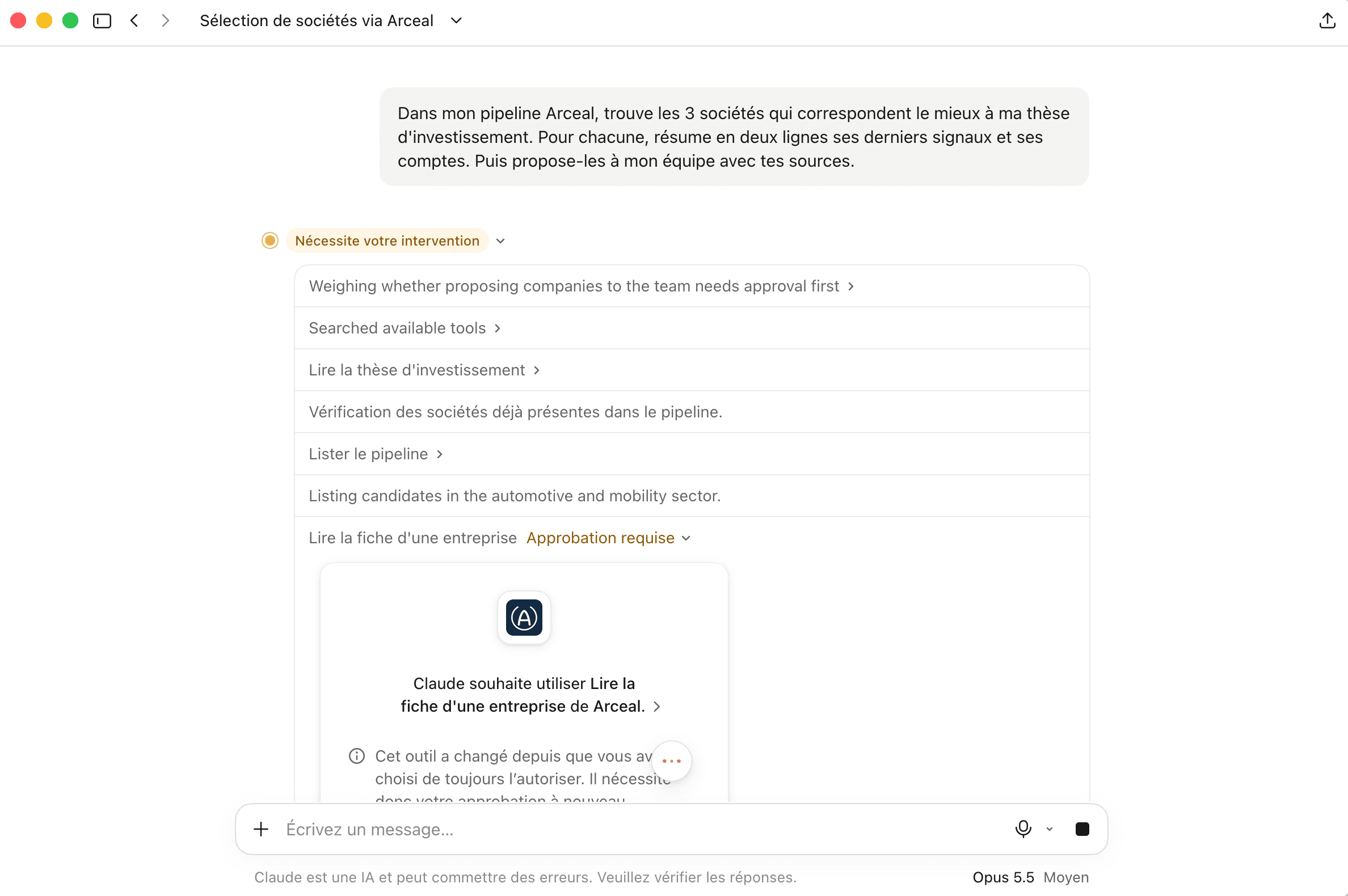
Vos données, sous votre autorisation
Vous autorisez Claude depuis votre compte Arceal (OAuth). Claude lit alors, pour votre organisation :
- votre thèse d’investissement (critères, secteurs, régions)
- votre pipeline et les écarts décidés par l’équipe
- vos listes de sociétés
- les notes de l’équipe sur les sociétés
- les propositions de Claude, leurs preuves et la décision de l’équipe
- les fiches des sociétés (registre, comptes, dirigeants, actionnariat, analyses)
- les signaux des sociétés (registre, presse, et IA pour vos sociétés en veille)
- les articles de presse indexés par Arceal
- les contributions publiées de la communauté
- les nomenclatures publiques (codes NAF, labels et programmes)
Si vous accordez « lecture et propositions » au moment de la connexion, Claude peut aussi écrire, sans jamais rien décider à la place de l’équipe :
- Propose des sociétés à votre équipe, avec la raison et les sources ; l’équipe accepte ou rejette.
- Rattache des sources citables à une société déjà suivie ou proposée.
- Ajoute une note « via Claude » sur une société suivie ou une proposition.
- Prépare un brouillon de contribution que vous relisez et envoyez vous-même.
Vous révoquez la connexion sur votre profil Arceal (Profil, Connecter Claude) : à partir de la révocation, Claude ne peut plus rien lire ni écrire. Ce qui a déjà été montré dans une conversation y reste, et relève des réglages de données de votre espace Claude (confidentialité d’Anthropic, nouvel onglet).
Sur Claude Team ou Enterprise, c’est l’Owner de l’espace Claude qui autorise les connecteurs.
Trois étapes dans claude.ai
https://app.arceal.com/api/mcpAjouter le connecteur
Dans claude.ai : Personnaliser, puis Connecteurs, puis « Ajouter un connecteur personnalisé ». Collez l’URL.
Autoriser Claude
Cliquez sur « Connecter », connectez-vous à Arceal et autorisez Claude. Cochez « Proposer des sociétés » si vous voulez les outils d’écriture : ils exigent la portée d’écriture accordée à la connexion.
Poser votre question
Ouvrez une conversation et posez votre première question (ci-dessous).
Avec Claude Code
- Dans un terminal :
claude mcp add --transport http arceal https://app.arceal.com/api/mcp - Dans Claude Code, tapez
/mcp, choisissez « arceal » et authentifiez-vous. - Sur l’écran d’Arceal, cliquez sur « Autoriser ».
- Posez votre première question.
Votre première question
« Montre-moi les 5 sociétés les mieux notées de mon pipeline Arceal. »
Elle marche en lecture seule, même sans thèse renseignée.
Ensuite
- « Trouve-moi des cibles conformes à notre thèse, que notre équipe n’a ni vues ni écartées. » Suppose une thèse renseignée dans Arceal.
- « Cherche dans la presse récente les opérations de plus de 10 M€ sur nos secteurs et dis-moi lesquelles sont dans Arceal. » Suppose une thèse renseignée (vos secteurs).
- « Retrouve la source de ce signal et ajoute-la comme preuve sur la fiche de la société dans Arceal. » Demande une connexion « lecture et propositions ».
- « Pour ces trois sociétés, résume les signaux et les comptes, puis propose-moi celles qui collent à la thèse, avec tes sources. » Pour proposer : une thèse et une connexion « lecture et propositions ».
Ça ne marche pas ?
- Le connecteur n’apparaît pas : sur Claude Team ou Enterprise, l’Owner de l’espace doit autoriser les connecteurs personnalisés.
- Les outils d’écriture manquent : reconnectez Claude en accordant « lecture et propositions ».
- Claude dit que l’accès est refusé : la connexion a été révoquée sur votre profil Arceal ; reconnectez Claude.
Ce que fait le connecteur
Voir les 18 outils (lecture 14, écriture 4)
Lecture (14)
- Lire la thèse d'investissement — Lit les critères de votre thèse : tailles, secteurs, régions, types d’opération. lire_these
- Rechercher des entreprises — Cherche dans le corpus des sociétés françaises, triées selon votre thèse. rechercher_entreprises
- Trouver les codes NAF d'une activité — Traduit un métier en clair en codes d’activité INSEE. chercher_activite
- Lister les labels et programmes connus — Liste les labels et programmes publics qu’Arceal connaît (accélérateurs, French Tech…). lister_programmes
- Résoudre une entreprise (existe-t-elle déjà ?) — Dit si une société est dans Arceal, et laquelle, à partir d’un nom ou d’un SIREN. resoudre_entreprise
- Retrouver une liste de sociétés dans Arceal — Retrouve jusqu’à 25 sociétés d’un coup (une promotion, un export de salon). resoudre_entreprises
- Lire la fiche d'une entreprise — Lit la fiche d’une société : identité, comptes, signaux, dirigeants, actionnariat, notes. lire_fiche
- Rechercher des signaux — Cherche les événements récents sur les sociétés (registre, presse). rechercher_signaux
- Rechercher dans la presse — Cherche dans les articles de presse économique suivis par Arceal. rechercher_presse
- Lister les propositions — Montre les sociétés déjà proposées par Claude et ce que l’équipe en a décidé. lister_propositions
- Lister le pipeline — Liste les sociétés de votre pipeline, étape par étape. lister_pipeline
- Lister les listes de sociétés — Liste les listes de sociétés de votre organisation. lister_listes
- Lister les sociétés d'une liste — Montre les sociétés d’une de vos listes. societes_de_liste
- Lire les contributions de la communauté sur une entreprise — Lit les contributions publiées de la communauté sur une société. lire_contributions
Écriture (4)
Avec la portée d’écriture accordée à la connexion.
- Proposer des sociétés à l'équipe — Propose des sociétés à votre équipe, avec la raison et les sources ; l’équipe accepte ou rejette. proposer_societes
- Ajouter des preuves — Rattache des sources citables à une société déjà suivie ou proposée. ajouter_preuves
- Ajouter une note — Ajoute une note « via Claude » sur une société suivie ou une proposition. ajouter_note
- Préparer une contribution (brouillon) — Prépare un brouillon de contribution que vous relisez et envoyez vous-même. preparer_contribution
Vos cibles, dans la conversation.
Créez votre compte, puis connectez Claude depuis votre profil.